
Perusteellinen tulostuspään puhdistus
Jos tulostuslaatu ei parane tulostuspään tavallisen puhdistuksen avulla, puhdista tulostuspää perusteellisesti. Tulostuspään perusteellisessa puhdistuksessa kuluu enemmän mustetta kuin tulostuspään tavallisessa puhdistuksessa. Suorita tulostuspään perusteellinen puhdistus vain tarvittaessa.
 Tärkeää
-
Kun suoritat tulostuspään perusteellisen puhdistuksen, tarkista ylläpitokasetin vapaa tila. Jos tilaa ei ole riittävästi, vaihda uusi ylläpitokasetti. Jos ylläpitokasetin vapaa tila on vähissä, näyttöön tulee ilmoitus eikä puhdistusta voi suorittaa.
Sinulla täytyy olla valmiina: yksi arkki A4- tai Letter-kokoista tavallista paperia
-
Aseta kasettiin arkki A4- tai Letter-kokoista tavallista paperia.
-
Valitse ALKUUN-näytössä
 (Asetukset).
Asetusvalikkonäyttö tulee näkyviin.
-
Valitse
 Ylläpito (Maintenance).
Ylläpito (Maintenance)-näyttö tulee näkyviin.
-
Valitse Perusteellinen puhdistus (Deep Cleaning).
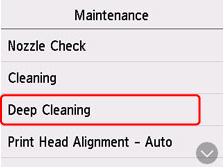
Vahvistusnäyttö tulee näkyviin.
-
Valitse Kyllä (Yes).
Tulostin käynnistää tulostuspään perusteellisen puhdistuksen.
Älä käytä muita tulostimen toimintoja tulostimen tulostuspään perusteellisen puhdistamisen aikana.
Testikuvion tulostuksen vahvistusnäyttö tulee näkyviin.
-
Valitse Kyllä (Yes).
Suutintestikuvio tulostuu.
-
Valitse OK, kun näyttöön tulee ilmoitus toiminnon päättymisestä.
Jos ongelma ei poistu, katkaise laitteen virta ja puhdista tulostuspää perusteellisesti uudelleen 24 tunnin kuluttua. Älä irrota virtajohtoa, kun sammutat virran.
